
"서류를 프린트 하려고 열었는데...
파일이 여러 개로 쪼개져 있네?"
"필요한 페이지만 출력하고 싶은데, 어떻게 하지?"
업무 서류, 학교 과제, 행정문서 등에서
자주 쓰이는 파일 형식이 바로 PDF 입니다.
그런데 의외로 많은 분들이
PDF 합치기, 분리하기 방법을 몰라서
매번 복잡한 프로그램을 찾거나 PC를 켜곤 하죠😅
오늘은 누구나 쉽게 PDF 파일을 합치고, 분리하고, 바로 출력하는 법을 알려드릴게요!
PDF 파일 합치기, 분리하기
1️⃣ PDF 파일 합치기 (여러 파일을 하나로!)
문서가 여러 개로 나뉘어 있을 때는
무료 PDF 편집 사이트를 이용하면 쉽게 해결 됩니다.
iLovePDF | Online PDF tools for PDF lovers
iLovePDF is an online service to work with PDF files completely free and easy to use. Merge PDF, split PDF, compress PDF, office to PDF, PDF to JPG and more!
www.ilovepdf.com
사용 방법도 매우 간단합니다.
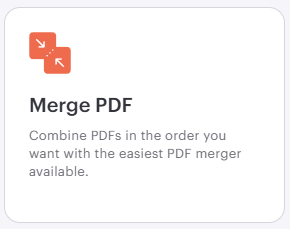
'PDF 합치기' 메뉴 클릭
→ 여러 개의 PDF 파일을 업로드
→ 순서 조정 후 '병합하기' 클릭
→ 완성된 하나의 PDF 파일 다운로드
이제 여러장의 서류를 한 번에 인쇄할 준비 끝!
2️⃣ PDF 분리하기 (필요한 페이지만 골라서!)
전체 문서 중 일부 페이지만 출력하고 싶을 때는 'PDF 분리하기' 기능을 이용하면 됩니다.
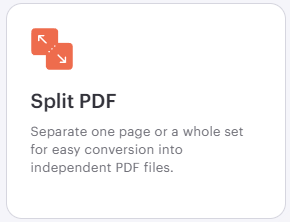
'PDF 분리하기' 메뉴 클릭
→ 분리할 페이지 범위 입력 (예:2-4 페이지)
→ '추출하기' 누르면 선택한 페이지만 저장 완료!
꼭 필요한 페이지만 인쇄할 수 있으니
시간도, 비용도 아낄 수 있죠 ☺️
3️⃣ PDF 파일 바로 출력하는 꿀팁!
파일 정리가 완료 됐다면 이제 프린트만 남았죠?
그런데 USB가 없거나, 집 프린터가 안 될 때도 많아요.
그럴 땐 무인프린트 서비스가 정답이에요!
🖨️ 핀투프린트로 간편 출력하기
이제는 PDF 파일만 있으면, 핸드폰으로 바로 업로드해서 출력할 수 있어요 📱
이용 방법
1. 핸드폰에서 '핀투프린트' 앱/웹 접속
2. 완성된 PDF 파일 업로드
3. 결제 후 발급된 핀번호 입력
4. 근처 무인프린트 키오스크에서 바로 출력!
USB도, 복잡한 설정도 필요 없습니다.
PDF 파일 업로드 → 핀번호 입력 → 인쇄 끝!
PDF 정리부터 출력까지 한 번에 끝!
복잡한 프로그램 설치 없이
📄 온라인으로 PDF 파일 합치기·분리하기
📍근처 핀투프린트로 바로 출력하기
이 두 가지만 알면
집이 아니어도 어디서든 간편하게 문서 작업을 마칠 수 있어요 ☺️
가까운 핀투프린트에서 지금 바로 PDF 파일을 출력해보세요!


'핀투프린트 > 이용 꿀팁 정보' 카테고리의 다른 글
| 무인 아이스크림 매장 창업 준비 체크리스트 (0) | 2026.07.06 |
|---|---|
| 대학교/대학원 성적증명서 발급 방법 (카카오톡) (0) | 2026.07.06 |
| USB 없이 프린트하는 방법! 모바일로 간편하게 출력하는 법 | 핀투프린트 (0) | 2025.10.23 |
| 행정복지센터(주민센터,동사무소) 위임장 양식 공유 | 핀투프린트 (0) | 2025.10.21 |
| 정부24 주민등록등본 주민등록초본 인터넷 발급 방법, PDf 저장 | 핀투프린트 (0) | 2025.10.18 |